


Índice
Para que nuestro servicio de asistencia técnica pueda conectar con su dispositivo es necesario instalar el programa de acceso remoto (RustDesk), y configurarlo para utilizar nuestros servidores seguros.
Esta configuración garantiza confidencialidad y seguridad por encima de todo. No confiamos esta operación a servicios de terceros, pues invalidarían nuestro compromiso de confidencialidad.
Para configurar el programa debe descargarlo y configurarlo con la clave de configuración que le haremos llegar.
A continuación les indicamos cómo proceder en función de su dispositivo.
Linux | MacOSX | Windows | Android | IOS
Windows #
- Descargue el programa RustDesk desde este sitio web: RustDesk para Windows
- Guarde el programa descargado en un lugar destacado, para utilizarlo en posteriores ocasiones. Por ejemplo, en su escritorio. Para ello, busque el programa (probablemente en «Descargas») y muévalo a su nueva ubicación. También puede colocarlo en una carpeta de red si piensa utilizarlo desde otros equipos.
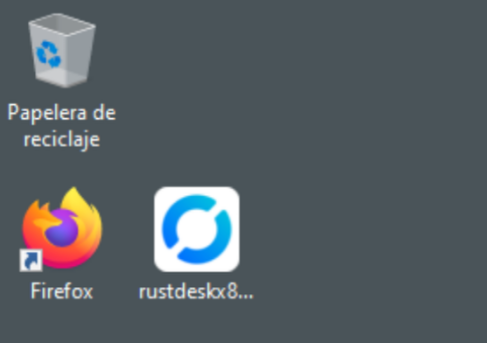
Nota: no es necesario instalar el programa. Basta con hacer doble clic sobre su icono para cada sesión. - Obtenga la clave de configuración que habrá recibido por correo electrónico; selecciónela y cópiela (CTRL-C, o bien botón derecho->copiar)
- Ejecute el programa desde su ubicación definitiva (doble clic). Aparecerá la pantalla de RustDesk.
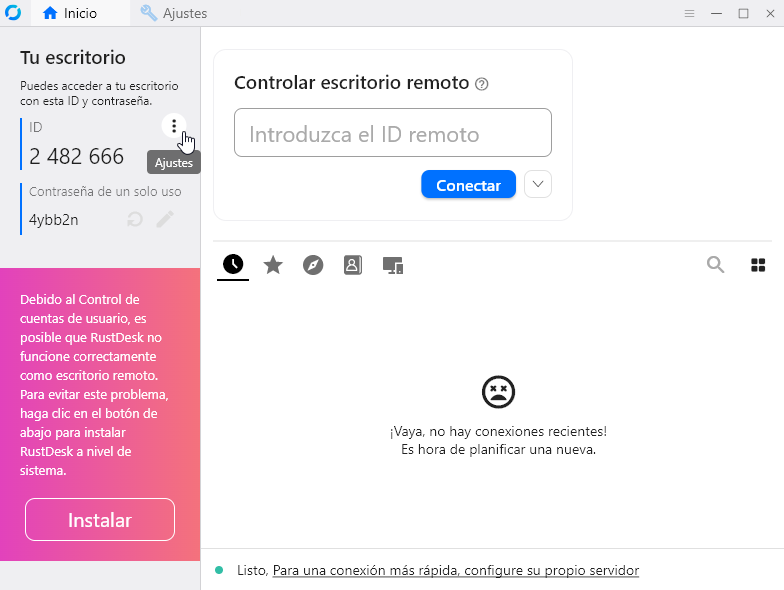
- A la izquierda, bajo «Tu escritorio» aparece su número de ID, y a la derecha hay un menú (tres puntos, uno sobre otro). Despliegue ese menú, y aparecerá la pantalla de «Ajustes».
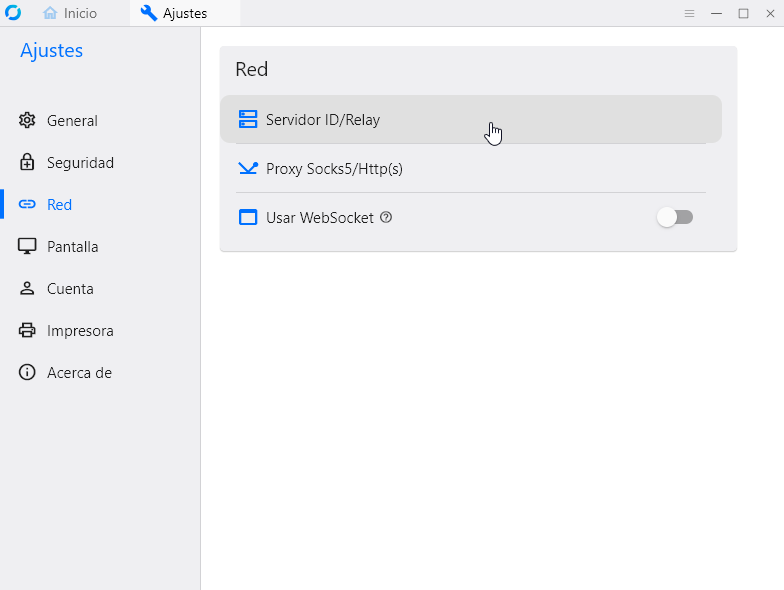
- Seleccione el menú de la derecha «Red». Aparece la ventana de configuración dorrespondiente
- Seleccione «Servidor ID/Relay»
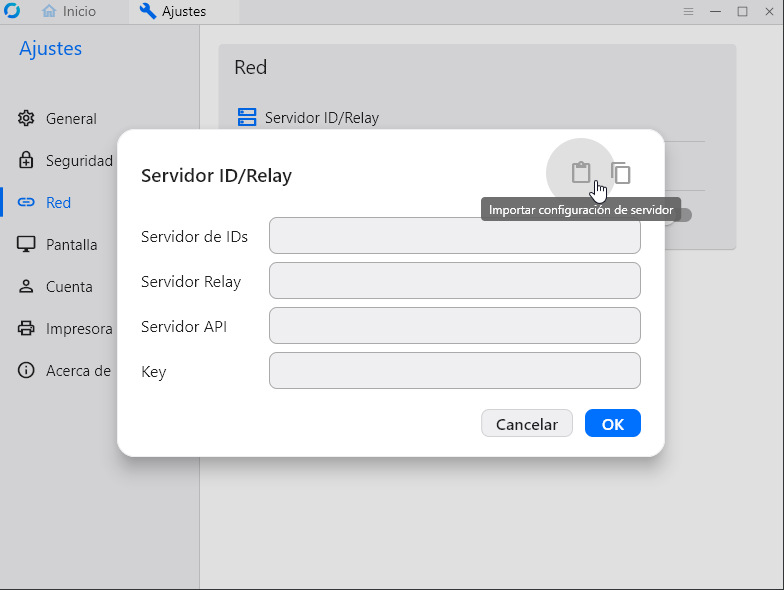
- Pulse el botón correspondiente a un portafolios. Los datos se rellenarán automáticamente. Pulse OK y, en el menú superior de la pantalla «Ajustes», vuelva a «Inicio».
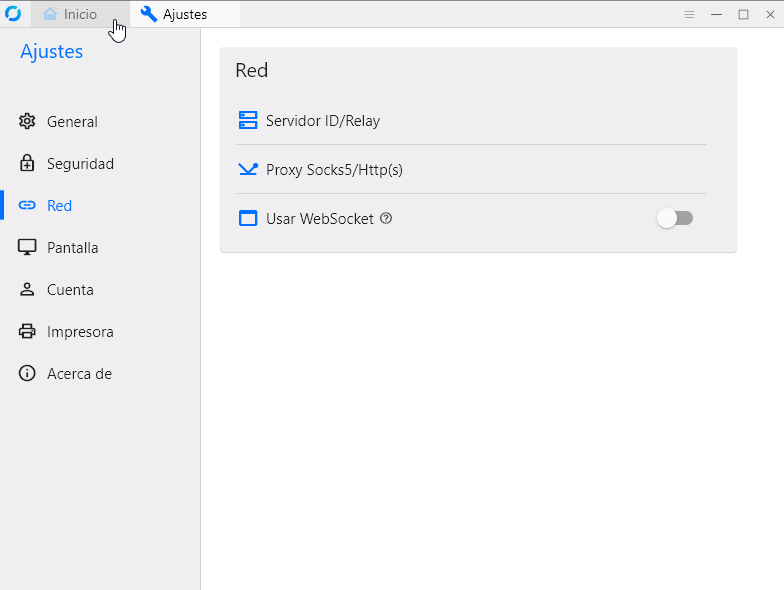
El programa está listo para utilizar nuestro servidor seguro y privado de acceso remoto.